Blame
|
1 | # Primeiros Passos |
||||||
|
2 | |||||||
| 3 | Esta seção explica como entrar no sistema, sair com segurança e reconhecer os principais elementos da tela. |
|||||||
| 4 | ||||||||
| 5 | --- |
|||||||
| 6 | ||||||||
| 7 | ## Acessando o sistema (Login) |
|||||||
| 8 | ||||||||
| 9 | 1. Abra o endereço do sistema no seu navegador. |
|||||||
| 10 | 2. Na tela de **Login**, informe seu **e-mail** e **senha**. |
|||||||
| 11 | 3. Clique em **Entrar**. |
|||||||
| 12 | ||||||||
|
13 | 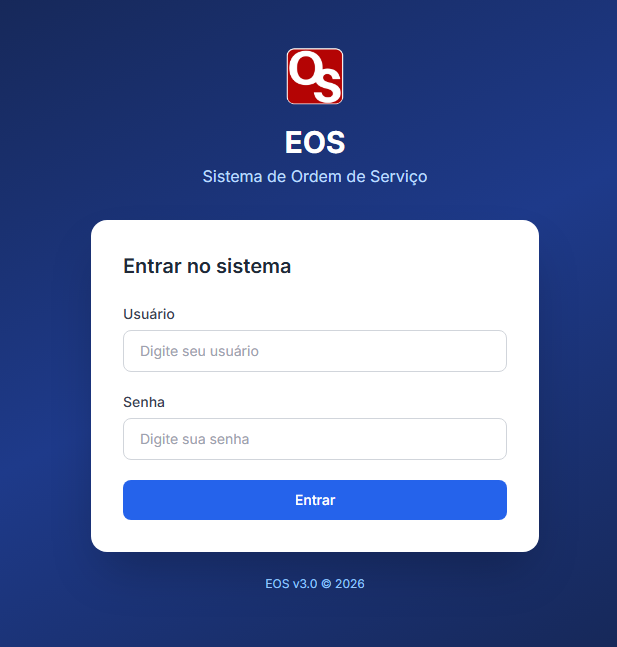 |
||||||
| 14 | ||||||||
|
15 | Após o login você será direcionado para o **Painel** (Dashboard) — exceto se o seu usuário for do tipo **especialista/técnico**, que vai direto para a lista de **Ordens de Serviço**. |
||||||
| 16 | ||||||||
| 17 | > Se as credenciais estiverem incorretas, o sistema exibe uma mensagem de aviso e permite tentar novamente. |
|||||||
| 18 | ||||||||
| 19 | --- |
|||||||
| 20 | ||||||||
| 21 | ## Saindo do sistema (Logout) |
|||||||
| 22 | ||||||||
| 23 | Para encerrar a sessão com segurança, utilize a opção **Sair** disponível no menu do usuário. Isso é especialmente importante em computadores compartilhados. |
|||||||
| 24 | ||||||||
| 25 | --- |
|||||||
| 26 | ||||||||
| 27 | ## Cadastro de uma nova empresa |
|||||||
| 28 | ||||||||
|
29 | Empresas novas podem se cadastrar pela tela de **Cadastro** ([`/cadastro`](https://eos-os.com.br/cadastro)): |
||||||
|
30 | |||||||
| 31 | 1. Acesse a página de cadastro a partir da tela inicial. |
|||||||
| 32 | 2. Preencha os dados da empresa e do usuário administrador. |
|||||||
|
33 | 3. Conclua o cadastro para iniciar o período de avaliação de 30 dias (trial). |
||||||
|
34 | |||||||
|
35 | 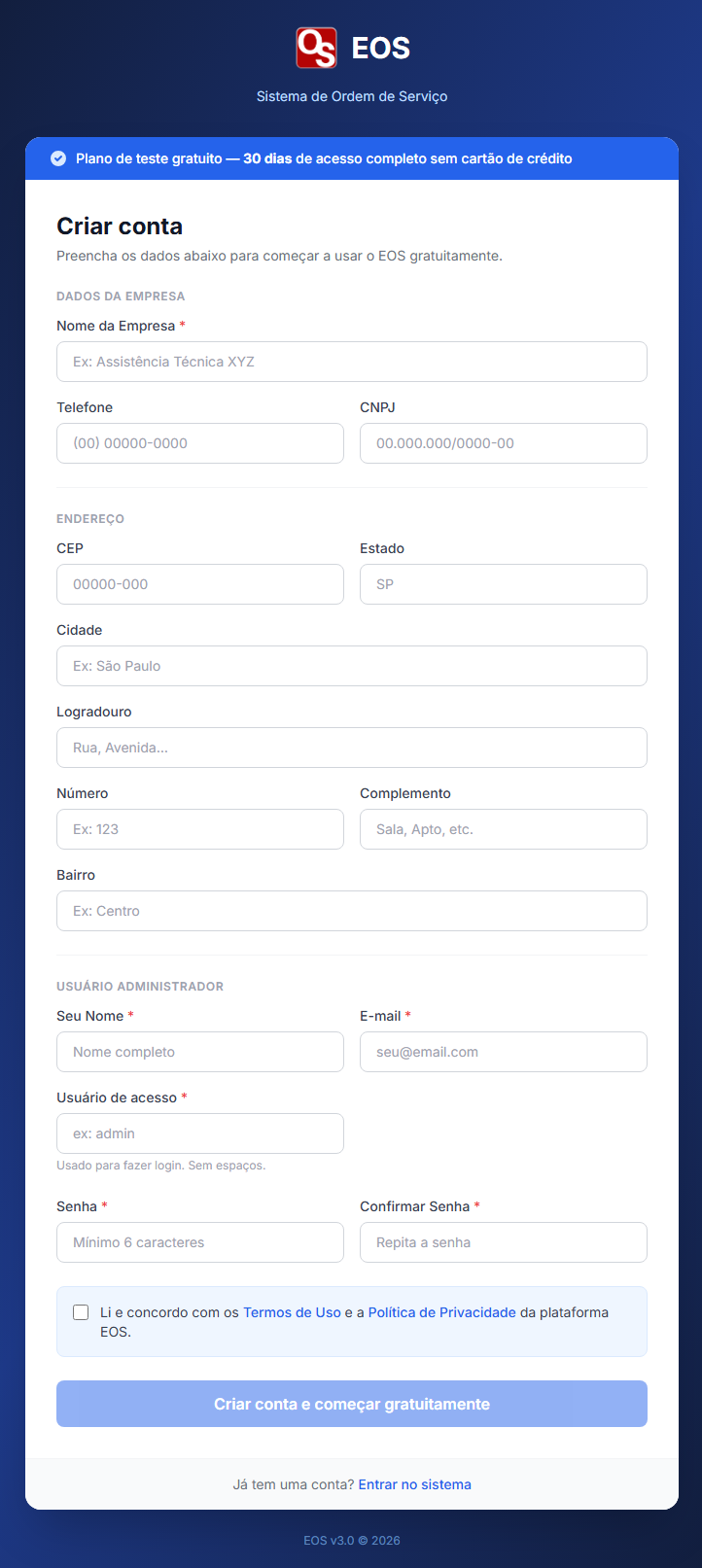 |
||||||
| 36 | ||||||||
|
37 | > Quando o período de avaliação expira, o sistema exibe a tela de **Trial Expirado**, orientando sobre a contratação de um plano. Veja a seção [Empresa e Configurações](12-empresa-e-configuracoes.md). |
||||||
| 38 | ||||||||
| 39 | --- |
|||||||
| 40 | ||||||||
| 41 | ## Estrutura da tela |
|||||||
| 42 | ||||||||
| 43 | De forma geral, todas as páginas internas compartilham: |
|||||||
| 44 | ||||||||
| 45 | - **Menu de navegação** — acesso às áreas do sistema (Painel, Ordens de Serviço, Clientes, Estoque, Relatórios etc.) |
|||||||
| 46 | - **Área de conteúdo** — onde as listas, formulários e detalhes são exibidos |
|||||||
| 47 | - **Sino de notificações** — avisos internos e do sistema |
|||||||
| 48 | - **Menu do usuário** — perfil, configurações e logout |
|||||||
| 49 | ||||||||
| 50 | > Os itens visíveis no menu dependem das **permissões** do seu usuário. Funcionalidades às quais você não tem acesso podem não aparecer. Veja [Usuários e Permissões](11-usuarios-e-permissoes.md). |
|||||||
| 51 | ||||||||
| 52 | --- |
|||||||
| 53 | ||||||||
| 54 | ## Páginas institucionais |
|||||||
| 55 | ||||||||
|
56 | O sistema disponibiliza documentação legal: |
||||||
|
57 | |||||||
|
58 | - **Termos de Uso** (`Acesso via menu de Configurações`) |
||||||
| 59 | - **Política de Privacidade** (`Acesso via menu de Configurações`) |
|||||||