Blame
|
1 | # Ordens de Serviço |
||||||
|
2 | |||||||
| 3 | A **Ordem de Serviço (OS)** é o coração do sistema. É nela que se registra cada equipamento ou serviço recebido, seu andamento, peças e serviços aplicados, valores e histórico completo. |
|||||||
| 4 | ||||||||
| 5 | --- |
|||||||
| 6 | ||||||||
| 7 | ## Listando ordens de serviço |
|||||||
| 8 | ||||||||
| 9 | Acesse o menu **Ordens de Serviço** para ver a lista. Nela você pode: |
|||||||
| 10 | ||||||||
| 11 | - Pesquisar por cliente, número da OS, equipamento etc. |
|||||||
|
12 | - Filtrar por **situação** (status) e garantia. |
||||||
|
13 | - **Ordenar pelas colunas** (número, cliente, produto, situação etc.) clicando no título da coluna — os filtros aplicados são preservados. |
||||||
|
14 | - Filtro avançado: Intervalo de data de entrada, previsão de entrega, marca e produto. |
||||||
|
15 | - Abrir uma ordem para ver os detalhes |
||||||
| 16 | ||||||||
|
17 | 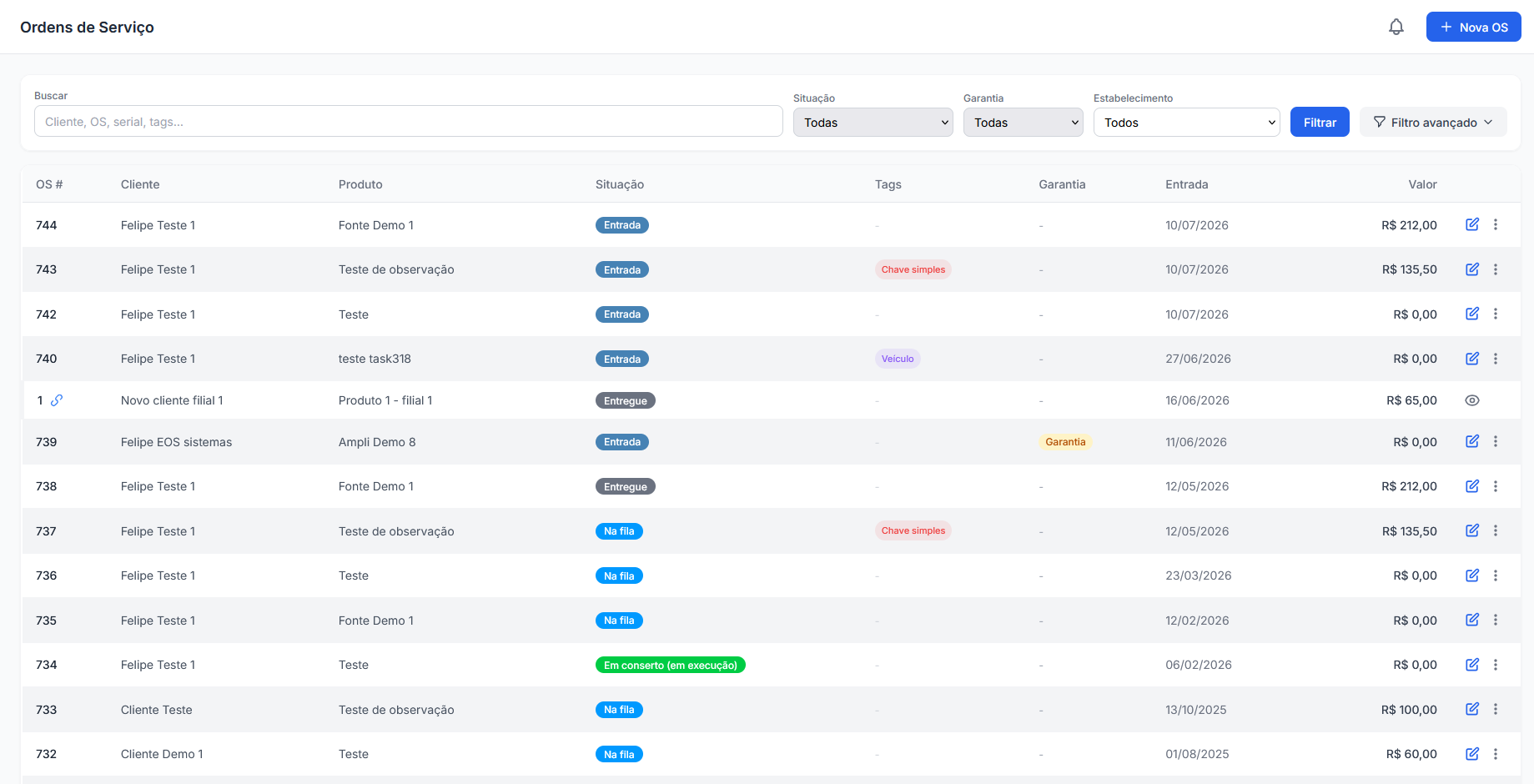 |
||||||
| 18 | ||||||||
|
19 | Ao clicar na nova opção dos três (3) pontos ao lado do botão de editar a OS será apresentando o menu de ações rápidas, que irá possibilitar imprimir documentos assim como a nova funcionalidade de **clonar** OS, para aproveitar informações de uma OS existente no sistema. |
||||||
| 20 | ||||||||
| 21 | 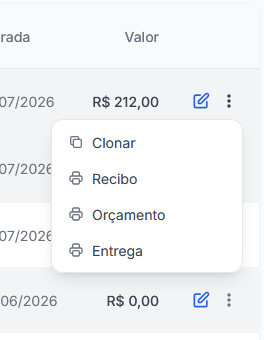 |
|||||||
| 22 | ||||||||
| 23 | Abaixo veja como é o filtro avançado: |
|||||||
| 24 | ||||||||
|
25 | 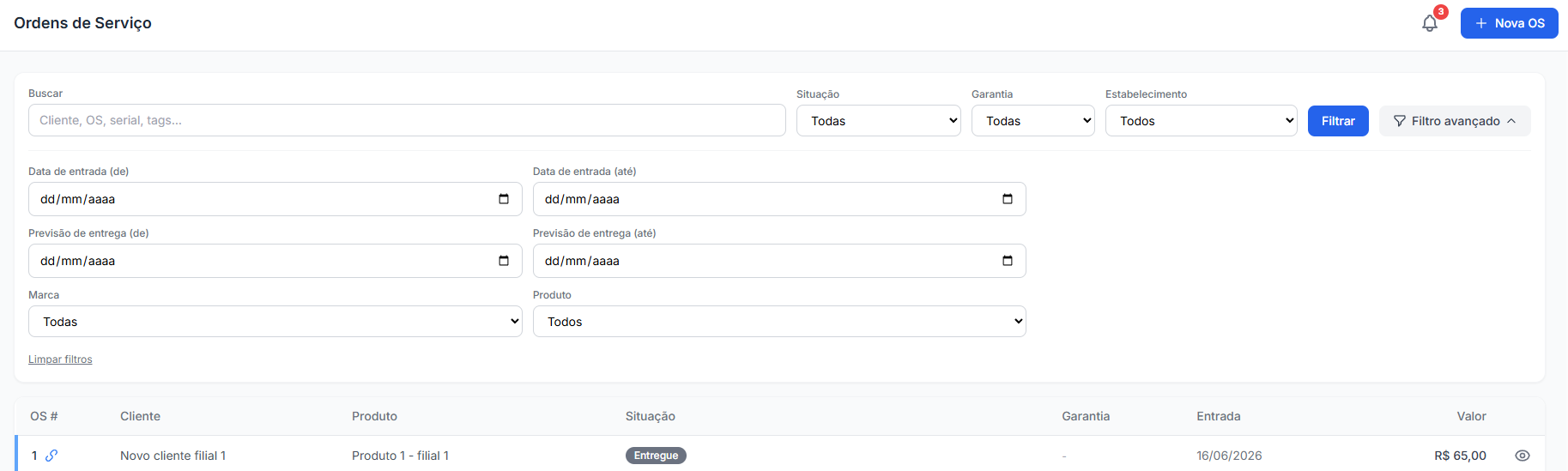 |
||||||
| 26 | >Ao clicar no filtro avançada as opções de filtro avançado serão apresentadas! |
|||||||
|
27 | >Se for um estabelecimento principal também habilita o filtro por estabelecimento! |
||||||
|
28 | >Observe na imagem acima está listando uma OS de um estabelecimento vinculada a qual poderá ser visualizada pelo estabelecimento principal. |
||||||
|
29 | --- |
||||||
| 30 | ||||||||
| 31 | ## Abrindo uma nova OS |
|||||||
| 32 | ||||||||
|
33 | 1. Clique em **Nova OS**. |
||||||
|
34 | 2. **Selecione o cliente.** Se ele ainda não existe, é possível criá-lo rapidamente sem sair da tela (criação rápida). O **endereço de atendimento** é preenchido a partir do cadastro do cliente e pode ser ajustado só para aquela OS. |
||||||
| 35 | 3. Informe os dados da demanda, conforme o **modelo de demanda** do estabelecimento (veja [[Configurações]]): |
|||||||
| 36 | - **Produto/Equipamento** — **marca**, **produto**, **número de série** e **data de fabricação**; |
|||||||
| 37 | - **Serviço** — **categorias de serviço solicitadas** e a **descrição do serviço**. |
|||||||
|
38 | 4. Informe a data e hora do **agendamento** e a **forma de pagamento** conforme necessário. |
||||||
|
39 | 4. Defina a **situação inicial**, a **previsão de entrega** e se é **garantia**. |
||||||
| 40 | 5. Adicione **observações** (públicas e privadas) e **etiquetas/tags**. |
|||||||
| 41 | 6. Atribua um **especialista/técnico** responsável (opcional). |
|||||||
| 42 | 7. Salve para criar a ordem. |
|||||||
| 43 | ||||||||
|
44 | |||||||
|
45 | ### Campos obrigatórios configuráveis |
||||||
| 46 | ||||||||
| 47 | Dependendo da configuração do estabelecimento, alguns campos podem ser **obrigatórios** na abertura: |
|||||||
| 48 | ||||||||
| 49 | | Campo | Quando exigido | |
|||||||
| 50 | |---|---| |
|||||||
| 51 | | Número de série | Se o estabelecimento exigir número de série | |
|||||||
| 52 | | Data de fabricação | Se o estabelecimento exigir data de fabricação | |
|||||||
| 53 | | Previsão de entrega | Se o estabelecimento exigir previsão de entrega | |
|||||||
| 54 | | CPF/CNPJ do cliente | Se o estabelecimento exigir documento do cliente | |
|||||||
| 55 | ||||||||
| 56 | > Se algum campo obrigatório não for preenchido, o sistema exibe a lista de pendências e não salva a ordem. |
|||||||
| 57 | ||||||||
| 58 | --- |
|||||||
| 59 | ||||||||
| 60 | ## Detalhe da OS e ações disponíveis |
|||||||
| 61 | ||||||||
| 62 | Ao abrir uma ordem, você acessa todas as ações de gestão dela: |
|||||||
| 63 | ||||||||
| 64 | ### Situação (status) |
|||||||
| 65 | Altere a **situação** da OS conforme o andamento (ex.: *Aguardando peça*, *Em reparo*, *Concluída*). Cada mudança fica registrada no histórico. |
|||||||
|
66 | A descrição das situações agora pode ser **customizada** nas configurações do sistema, assim como pode ser desabilitada situações que o estabelecimento não precisa. |
||||||
|
67 | |||||||
| 68 | ### Observações / Notas |
|||||||
| 69 | - **Nota pública** — visível ao cliente (ex.: no portal e nas impressões). |
|||||||
| 70 | - **Nota privada** — interna, apenas para a equipe. |
|||||||
| 71 | ||||||||
| 72 | ### Especialista / Técnico |
|||||||
| 73 | Atribua ou troque o técnico responsável pela ordem. |
|||||||
| 74 | ||||||||
| 75 | ### Datas |
|||||||
| 76 | Ajuste datas como **previsão de entrega** e demais marcos da ordem. |
|||||||
| 77 | ||||||||
| 78 | ### Equipamento |
|||||||
| 79 | - **Número de série** *(requer permissão específica)* |
|||||||
| 80 | - **Marca e produto** *(requer permissão específica)* |
|||||||
| 81 | - **Data de fabricação** |
|||||||
| 82 | ||||||||
| 83 | ### Serviços |
|||||||
| 84 | Adicione os **serviços** realizados, cada um com seu valor. É possível remover um serviço já lançado. |
|||||||
| 85 | ||||||||
| 86 | ### Peças |
|||||||
| 87 | Adicione as **peças** utilizadas, com quantidade e valor. Também é possível removê-las. |
|||||||
| 88 | ||||||||
|
89 | ### Financeiro |
||||||
| 90 | *Requer permissão financeira.* |
|||||||
| 91 | Registre e ajuste os **valores** da ordem (totais, descontos etc.). |
|||||||
| 92 | Informado a forma de pagamento da ordem de serviço. |
|||||||
| 93 | Detalhamento de receitas e despesas da OS de forma rápida e prática, trazendo a margem de ganho da OS. |
|||||||
|
94 | |||||||
| 95 | ### Anexos / Arquivos |
|||||||
| 96 | Faça **upload de arquivos** (fotos do equipamento, documentos, comprovantes) vinculados à OS. |
|||||||
| 97 | ||||||||
| 98 | ### Checklist |
|||||||
|
99 | Vincule um **checklist** à ordem, preencha os itens e salve. É possível desvincular o checklist se necessário. Veja [[Checklists]]. |
||||||
|
100 | |||||||
|
101 | ### Chamado vinculado |
||||||
| 102 | Quando a OS foi gerada a partir de um chamado da Central de Chamados, um card indica o **chamado de origem**, com acesso direto a ele. Veja [[Central de Chamados]]. |
|||||||
| 103 | ||||||||
| 104 | --- |
|||||||
| 105 | ||||||||
| 106 | ## Cancelando uma OS |
|||||||
| 107 | ||||||||
| 108 | Além da exclusão — permitida apenas enquanto a OS está na situação inicial —, é possível **cancelar** a ordem. O **motivo do cancelamento é obrigatório** e fica registrado junto de quem cancelou e quando, preservando o histórico. |
|||||||
| 109 | ||||||||
| 110 | > Sendo uma OS gerada por um chamado, o cancelamento **devolve o chamado para a alocação**: outro especialista poderá assumi-lo, e uma nova OS será gerada. Veja [[Alocação Automática]]. |
|||||||
| 111 | ||||||||
|
112 | --- |
||||||
| 113 | ||||||||
| 114 | ## Garantia |
|||||||
| 115 | ||||||||
| 116 | Marque a OS como **garantia** quando o atendimento for coberto. Esse indicador aparece no Painel e nos relatórios. |
|||||||
| 117 | ||||||||
| 118 | --- |
|||||||
| 119 | ||||||||
| 120 | ## Histórico de eventos (log) |
|||||||
| 121 | ||||||||
| 122 | Toda alteração relevante da ordem (mudança de situação, ajustes etc.) é registrada em um **histórico de eventos**, permitindo auditoria e acompanhamento de quem fez o quê e quando. |
|||||||
| 123 | ||||||||
| 124 | --- |
|||||||
| 125 | ||||||||
| 126 | ## Impressão |
|||||||
| 127 | ||||||||
|
128 | A partir da OS é possível gerar documentos para impressão — **comprovante de recebimento**, **orçamento** e **termo de entrega**. Veja [[Impressão]]. |
||||||